Kita lanjutkan lagi belajar Excel vba macro kali ini admin akan membahas cara membuat dan menampilkan message box atau kotak pesan menggunakan coding Excel VBA Macro.
Apasih message box ? message box yaitu berupa jendela muculan untuk menyampaikan pesan tertentu ketika kita melakukan perintah, sebagai pengingat bagi pengguna. Contohnya ketika kita menggunakan aplikasi atau software kemudian muncul pesan pengingat kalau kita melakukan kesalahan, contoh lain ketika kita sedang mengetik menggunakan MS office kemudian kita close, karena belum disimpan maka muncul pesan pengingat apakah akan menyimpannya.
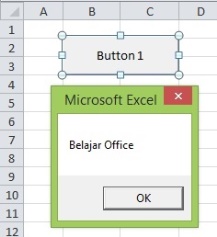
Postingan ini kita akan belajar cara membuat message box sederhana menggunakan Excel VBA Macro, langkah-langkahnya sangat mudah yaitu sebagai berikut :
1. Pada Sheet Excel, masuk ke tab Menu Developer kemudian kita buat tombol/button
2. Kemudian kita tambahkan coding
Sub Button1_Click()
MsgBox “Belajar Office”
End Sub
Sobat-sobat bisa ganti pesannya misalnya
Sub Button1_Click()
MsgBox “Nomer yang dimasukan salah !”
End Sub
Jadi ketika kita tekan tombol atau button maka akan menampilkan message box.
Selanjutnya kita akan buat penerapannya pada contoh yang lebih kompleks, kita coba terapkan dan digabungkan pada pembahasan sebelumnya membuat tombol print vba macro dari halaman sampai.
Pada contoh ini kita akan buat pesan pengingat kepada user, jika salah memasukan no yang akan diprint. Secara logika nomer sampai tidak boleh lebih kecil dari no mulai. Jika terjadi kesalahan akan muncul pesan “Sampai Tidak Bisa Lebih Kecil Dari Mulai, Silahkan Cek Kembali ! ” dan jika benar maka proses print akan berjalan.
Langkahnya :
- Buat format seperti contoh dibawah ini

- Ketikan koding dibawah ini pada tombol print:
Sub Button2_Click()
mulai = Range(“E2”).Value
sampai = Range(“E3”).Value
If sampai < mulai Then
MsgBox “Sampai Tidak Bisa Lebih Kecil Dari Mulai, Silahkan Cek Kembali ! ”
Else
Worksheets(“Data”).PrintOut from:=mulai, To:=sampai
End If
End Sub
Contoh hasil dari pesan jika terjadi kesalahan

Terimakasih selamat mencoba, semoga bermanfaat. jangal lupa dishare untuk sobat yang lain kerena “share is beautiful”.
View Comments (7)
Excel saya hanya menguasai formula yang dasar2 saja mas. thanks artikelnya menambah pengetahuan saya..
sama-sama mas arif
Terimakasih mas tutorial untuk buat messege boxexcel-nya....
itu berguna untuk apa ya mas mesage box nya D
message box vba macro excel Untuk menampilkan pesan mas ibrahim : misalnya jika kita salah input data, dsb
Wah tempat belajr office paling lengkap nih, :) Rekomendasi banget!
Makasih mas elang