Untuk lebih jelasnya akan diberikan contohnya dibawah ini , buat Format Absensi sebagai berikut :
| Klik untuk Memperbesar |
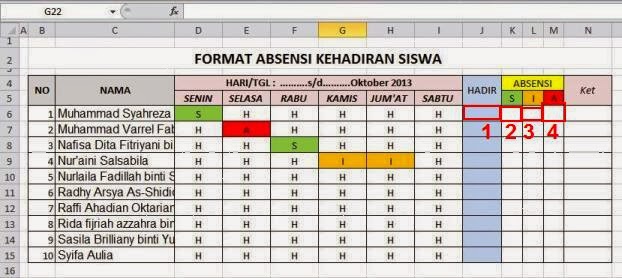
Ket tabel :
H : hadir
S: Sakit
I : Izin
A : Alpa/Bolos
Langkah-langkahnya yaitu sebagai berikut :
Rumus yang kita gunakan yaitu countif
1. Pertama kita buat rumus untuk merekap data kehadiran terlebih dahulu :
Pada cell J5 ketikan =COUNTIF(D6:I6;”H”)
Penjelasan :
COUNTIF artinya akan dihitung jika, D6:I6 yaitu range/rentang yaitu dari hari senin s/d sabtu, H merupakan kriterian jadi data akan terhitung jika pada rentang hari pembelajaran ditulis dengan kriteria huruf “H“.
2. Buat rumus untuk merekap data Absensi Sakit (S) :
Pada cell K5 ketikan =COUNTIF(D6:I6;”S“) range masih sama, hanya diubah pada kriteria menjadi “S” untuk sakit .
3. Buat rumus untuk merekap data Absensi Izin (I) :
Pada cell L5 ketikan =COUNTIF(D6:I6;”I”) range masih sama, hanya diubah pada kriteria menjadi “I” untuk Izin
4. Buat rumus untuk merekap data Absensi Alpa (A) :
Pada cell M5 ketikan =COUNTIF(D6:I6;”A”) range masih sama, hanya diubah pada kriteria menjadi “A” untuk Alpha
Selanjutnya kita select keempat cell yang tadi kita buat dan kita drag/tarik rumusnya kebawah sampai seluruh data santri.

Selesai
Berikut contoh hasilnya : Data kehadiran dan absensi akan direkap secara otomatis berdasarkan kriteria huruf yang ditetapkan. H, S, I, A.

Jika ingin download Contoh file Absensi Siswa Excel Rekap otomatis yang sudah jadi ada di artikel ini
Download Absensi Siswa Excel Rekap Otomatis (office 2010)
Terimakasih semoga bermanfaat.
View Comments (16)
dulu guru saya juga kalau ngabsen siswa langsung pakai excel mas, bener-benr kren itu guru hehehe jadi pengen coba juga nih trik nya :)
Silahkan di coba, supaya lebih praktis rekap kehadirannya dengan rumus Excel, heeee.
menurut saya lebih mudah pake software, tp memakai excel dengan cara seperti itu juga oke,
Keren mas tipsnya...
terimakasih sob
Terima kasih mas bro atas artikel bagus dan bermanfaat ini
Mas Edi, bagaimana ya caranya membuat macro untuk merekap data dari beberapa file menjadi satu form. (komunikasi lebih lanjut bisa lewat email saya)
Hitung persentase nya mana?
Saat belum ada persentasenya, terimakasih masukan yang bagus.
kenapa ga bisa ya saya pake rumus countif
coba tanda petiknya diketik manual
Makasih, sangat membantu
sama sama semoga bermanfaat.
TOT: mau tanya, kalau cara menjumlahkan data dalam kolom yang berselang-seling, bagaimana/ pakai rumus apa ya? Misalnya data absensi karyawan dalam satu bulan, dimana pada tiap tanggalnya terdiri dari Jam Masuk dan Jam Pulang. Adakah rumus untuk menjumlahkan Jam Masuk saja atau Jam Pulang saja? Terima kasih :)
MAu tanya bos...cara diatas kan untuk menghitung jumlah orang yang sakit,hadir
tapi gmn rumusnya jika ingin menapilkan "siapa yang ijin/sakit di tanggal itu?"