Pada artikel sebelumnya sudah dibahas cara untuk menampilkan tab menu developer untuk VBA dan Macro Excel , selanjutnya kita akan belajar menambahkan tombol dengan fungsi print sederhana pada sheet excel.
Langkah-langkahnya yaitu sebagai berikut :
Klik menu Developer >>> pada group controls klik Insert >>> klik button
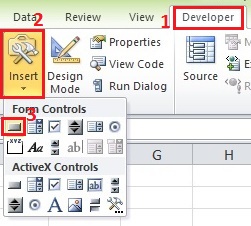
kemudian letakan pada sheet Excel
Langkah selanjutnya mengetikan kodingnya caranya >> klik kanan pada tombol tersebut, kemudian pada group
controls klik View Code
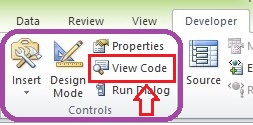
ketikan kode dibawah ini :
Sub Button1_Click()
Sheet1.PrintOut
End Sub
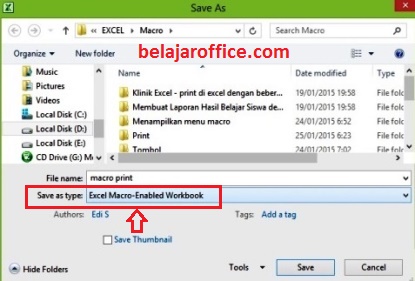
Kemudian disimpan, cara penyimpannya sedikti berbeda dari biasanya karena jika disimpan seperti biasa makro yang telah kita buat akan hilang lagi.
Cara menyimpannya yaitu klik Save As kemudian tipenya pilih menjadi Excel Macro – Enabeled Workbook
Contoh kode lain
Untuk menampilkan print preview.
Sub Button2_Click()
Sheet1.PrintPreview
End Sub
Silahkan coba buat print preview pada button 2 sebagai latihan.
Selanjutnya membuat tombol print lengkap dengan pengaturan : Dari no, Sampai no dan banyak copy
Terimakasih semoga bermanfaat.
View Comments (5)
langsung di coba untuk mengetahuinya mas, terima kasih atas tipsnya yang bermanfaat ini
Silahkan mas ibrahim, berpusing-pusing dengan koding. heee.
Mas, saya ingin tau cara membuat faktur penjualan, dgn mengunakan save macro biar nanti no factur brubah otomatos. klok bisa masnya kasik les dah, ke mahendra.demondays@gmail.com nanti masalah komisi gampang.
trima kasih mas edi, smoga berkah ilmunya! amin!
Sama-sama mas ujang, amin..