Pada artikel sebelumnya belajar office sudah membahas cara membuat format menghitung gaji karyawan berdasarkan hari efektif kerja menggunakan rumus excel. Pada kesempatan ini admin akan membahas cara membuat Format Cetak Slip Gaji menggunakan rumus excel.
Sebelumnya akan dibahas terlebih dahulu apa itu Slip Gaji ? Slip Gaji adalah merupakan lembaran kertas kecil berisi ringkasan catatan rincian gaji yang didapatkan oleh karyawan setelah bekerja pada periode tertentu yang telah ditetapkan. Secara umumnya yaitu setiap bulan.
Pada format slip gaji biasanya terdiri dari bagian-bagian diantaranya sebagai berikut :
- Pada bagian atas terdapat Nama perusahaaan bisa juga ditambahkan logo dan alamat kantornya. Terdapat juga Tulisan SLIP GAJI.
- Pada bagian rincian gaji meliputi : gaji pokok, tunjangan-tunjangan, tambahan gaji lembur, uang makan, uang transport, bonus dan sebagainya tergantung dari kebijakan perusahaanya.
- Kemudian terdapat juga rincian potongan meliputi : pinjaman, pajak, iuran dan lainnya jika ada, sehingga didapat berapa jumlah gaji bersihnya.
- Terdapat juga tanggal dikeluarkan gaji, dan pihak berwenang dari perusahaan yang memberikan gajinya.
Selanjutnya, berikut ini contoh cara membuat format sederhana cetak slip gaji menggunakan rumus excel.
Langkah-langkah membuatnya sebagai berikut :
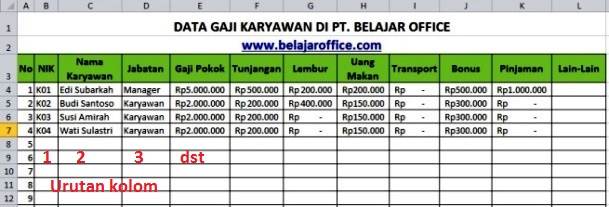
Pertama buatlah table yang berisi data-data karyawan beserta jabatan, rincian gaji, tunjangan dsb. Seperti contoh dibawah ini dengan nama sheet “Data Karyawan”
Kemudian buatlah sheet baru untuk cetak slip gaji dengan nama “Slip Gaji”
Buatlah formatnya seperti contoh dibawah ini

Pada pembuatan format cetak ini kita buat supaya ketika kita masukan NIK yang menjadi patokan maka akan mucul data-data gajinya dari sumber sheet pertama secara otomatis sehingga format siap untuk dicetak. Rumus yang digunakan yaitu rumus excel vlookup yang sering kita pakai pada artikel contoh-contoh sebelumnya.
Baca Juga : Rumus Excel Vlookup
Penulisan rumusnya yaitu sebagai berikut :
Nama, ketikan pada cell D7
=VLOOKUP(D6;’Data Karyawan’!B4:L23;2;FALSE)
Jabatan Rumusnya sama Vlookup , perbedaanya pada urutan kolom datanya
=VLOOKUP(D6;’Data Karyawan’!B4:L23;3;FALSE)
Lembur
=VLOOKUP(D6;’Data Karyawan’!B4:L23;4;FALSE)
Seterusnya Uang makan, Transport, Bonus, Pinjaman, Iuran.
Untuk PPh (pajak penghasilan ini menyesuaikan dengan ketentuan dari perpajakan)
=Gaji*Persen
Total Penerimaan
Rumusnya menggunakan sum, ketikan rumusnya =SUM(D12:D18)
Total Potongan dijumlahkan terlebih dahulu
Rumusnya =SUM(H12:H14)
Gaji Bersih Total penerimaan – Total potongan
Rumusnya =D19-H19
Berikut ini contoh file excel yang sudah jadi, silahkan jika sobat belajar office ada yang membutuhkannya download di pada link dibawah ini. Silahkan diubah Nama-namanya sesuai kebutuhan.
Format Slip Gaji Rumus Excel (Office 2010)
Update Baru : Format Slip Gaji Excel Lengkap Tombol Print Otomatis
New ! : Slip Gaji Lengkap THR Rumus Excel
New Update : Slip Gaji Excel Lengkap Tombol Print Otomatis (1 lembar banyak slip)
Baca juga : Rumus Excel Hitung THR
Terimakasih semoga bermanfaat.
View Comments (147)
nice info gan, sepertinya memang lebih mudah bikin di excel ya ketimbang word dan hasilnya lebih rapi juga
bener banget sob pada excel lebih mudah atur-atur kolomnya
saya menjadi lebih ngerti setelah belajar disini, terima kasih infonya,updata terus gan.Bisa kirimkan slip gaji ke email ziqriabadi14.za@gmail.com
ok
ka tolong kirim ke email y data contoh slip gaji bir bisa di edit ka muhamad88madhari@gmail.com
File no protect sudah dikirim lewat email dari edi@belajaroffice.com
bisa juga yg un protek dikirim makasih dannykosasihpjp@gmail.com mau tanya juga untuk pph21 gimana perhitungannya, makasih banyak
Sudah dikirim via email, pada contoh trb perhitungan pajaknya menggunakan asumsi saja, nanti akan dibahas lebih lanjut tentang pajak pph 21. terimakasih.
YANG SAYA TIDAK NGERTI L23 DARI MANA
L23 itu range datanya saya ambil contoh sampai L23 saja. artinya sampai kolom L baris 23 ini bisa disesuaikan dengan bnyk data yg dibutuhkan.
info nya bagus, update terus gan. bisa minta slip gaji kirim ke email ziqriabadi14.za@gmail.com
bener sekali sob
mas tolong jelaskan maksunya ini terutama yang Cells(3 + i, 2).Value
Worksheets("SlipGajiOtomatis").Range("D6").Value = Worksheets("DataKaryawan").Cells(3 + i, 2).Value
Worksheets("SlipGajiOtomatis").Range("D7").Value = Worksheets("DataKaryawan").Cells(3 + i, 3).Value
Worksheets("SlipGajiOtomatis").Range("D8").Value = Worksheets("DataKaryawan").Cells(3 + i, 4).Value
Worksheets("SlipGajiOtomatis").Range("D12").Value = Worksheets("DataKaryawan").Cells(3 + i, 5).Value
Worksheets("SlipGajiOtomatis").Range("D13").Value = Worksheets("DataKaryawan").Cells(3 + i, 6).Value
Worksheets("SlipGajiOtomatis").Range("D14").Value = Worksheets("DataKaryawan").Cells(3 + i, 7).Value
Worksheets("SlipGajiOtomatis").Range("D15").Value = Worksheets("DataKaryawan").Cells(3 + i, 8).Value
Worksheets("SlipGajiOtomatis").Range("D16").Value = Worksheets("DataKaryawan").Cells(3 + i, 9).Value
Worksheets("SlipGajiOtomatis").Range("D17").Value = Worksheets("DataKaryawan").Cells(3 + i, 10).Value
Worksheets("SlipGajiOtomatis").Range("H12").Value = Worksheets("DataKaryawan").Cells(3 + i, 11).Value
Worksheets("SlipGajiOtomatis").Range("H13").Value = Worksheets("DataKaryawan").Cells(3 + i, 12).Value
masih bingung
masbustanbustanul @ : kalau yang rumus itu untuk vba macro dengan metode looping untuk tombol priny supaya bisa print otomatis.
Worksheets(“SlipGajiOtomatis”).Range(“D6″).Value = Worksheets(“DataKaryawan”).Cells(3 + i, 2).Value
penjelasan:
kita samakan jadi antara sheet “SlipGajiOtomatis” =“DataKaryawan”
Worksheets(“SlipGajiOtomatis”) sesuaikan nama sheetnya
Range(“D6″) sesuaikan cellnya D6
Worksheets(“DataKaryawan”) sesuaikan nama sheetnya
Cells(3 + i, 2) ini juga range
3+i = baris
2 = kolom
saya gunakan cells karena untuk proses looping +i akan menjumlah menerus +1, sehingga data untuk barisnya berubah saat di tekan tombol print, sementara kolomnya tetap.
untuk lengkapnya sudah pernah dibahas pada artikel berikut ini
https://www.belajaroffice.com/membuat-tombol-print-otomatis-excel-macro/
jika masih ada pertanyaan silahkan koment kembali.
Terimaksih
berarti banyak tulisan kode tadi juga sebanyak data pada baris pak?
betul, sebanyak kolom yg dibutuhkan
terimaksaih mas ilmunya, walau agak pusing emang gak punya basic di excel, tapi alhamdulillah bisa juga, he he he
sama-sama masbustanbustanul.
terima kasih, sangat membantu sekali, tapi saya kesulitan saat mengcopy sheet ke sheet di file excel yg lain.mohon dibukakan unprotectnya. mohon balasan ke email saya irfanbasir@gmail.com. thanks
file sudah dikirim lewat email tanks
Dear Pak Edi, terima kasih banyak, sangat membantu sekali, bisa mohon dibukakan unprotectnya tidak. mohon balasan ke email saya: haryanto_115@yahoo.co.id . sekali lagi terima kasih.
Sudah dikirim lewat email. sama-sama
Assallamualikum pak edi,terima kasih bnyaak..waah sangaat membantu sekali,saya mohon di bukakan unprotecknya.Mohon balasannya ke email saya fadelmhd5@gmail.com
Sudah dikirim lewat email mas fadli
Mas L23 pada rumus apa maksudx saya agak binggung..
maaf baru bales, komentnya tadinya masuk spam. L23 itu untuk rangenya mas jadi data range seluruhnya dari B4 sampai L23 pada sheet Data Karyawan penulisannya (Data Karyawan’!B4:L23).
untuk mendalami rumus vlookup silahkan baca artikel ini
https://www.belajaroffice.com/belajar-vlookup-dengan-tipe-data-false-pada-excel/
Terimakasih semoga bermanfaat.
i = bertambah setiap 1 baris, jika next bertambah setiap 3 baris bagaimana, bos?
Akhirnya ketemu juga, makenya rumus vba excel do while
i nya bisa diubah loncatnya, sesuai kebutuhan :
i = i + 3
untuk kodingnya lengkapnya :
Dim i As Integer
Sub Button1_Click()
mulai = Range("L5").Value
Sampai = Range("L6").Value
kali = Range("L7").Value
i = 1
Do While i < Sampai
Worksheets("SlipGajiOtomatis").Range("D6").Value = Worksheets("DataKaryawan").Cells(3 + i, 2).Value
Worksheets("SlipGajiOtomatis").Range("D7").Value = Worksheets("DataKaryawan").Cells(3 + i, 3).Value
Worksheets("SlipGajiOtomatis").Range("D8").Value = Worksheets("DataKaryawan").Cells(3 + i, 4).Value
Worksheets("SlipGajiOtomatis").Range("D12").Value = Worksheets("DataKaryawan").Cells(3 + i, 5).Value
Worksheets("SlipGajiOtomatis").Range("D13").Value = Worksheets("DataKaryawan").Cells(3 + i, 6).Value
Worksheets("SlipGajiOtomatis").Range("D14").Value = Worksheets("DataKaryawan").Cells(3 + i, 7).Value
Worksheets("SlipGajiOtomatis").Range("D15").Value = Worksheets("DataKaryawan").Cells(3 + i, 8).Value
Worksheets("SlipGajiOtomatis").Range("D16").Value = Worksheets("DataKaryawan").Cells(3 + i, 9).Value
Worksheets("SlipGajiOtomatis").Range("D17").Value = Worksheets("DataKaryawan").Cells(3 + i, 10).Value
Worksheets("SlipGajiOtomatis").Range("H12").Value = Worksheets("DataKaryawan").Cells(3 + i, 11).Value
Worksheets("SlipGajiOtomatis").Range("H13").Value = Worksheets("DataKaryawan").Cells(3 + i, 12).Value
Worksheets("SlipGajiOtomatis").PrintOut Copies:=kali
i = i + 3
Loop
End Sub
Terimakasih semoga bermanfaat.
Alhamdulillah, Terima kasih gan Ilmu nya :) salam
sama-sama semoga bermanfaat.